Diberdayakan oleh Blogger.
RSS

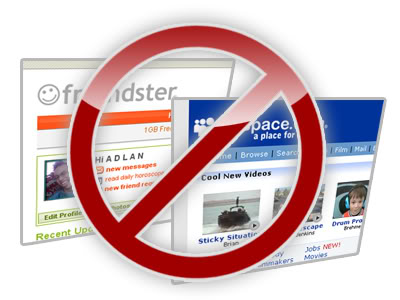
1001 Cara Memblokir Internet

Situs Nawala yang membantu pemblokiran situs porno (Deddy Sinaga Tempo)

TEMPO Interaktif, Jakarta - Heboh soal saring-menyaring konten pornografi di Internet kembali menjadi topik hangat beberapa pekan belakangan ini. Sejatinya ada 1001 teknologi, aplikasi, atau tools yang bisa dipakai pengguna untuk menyaring sejumlah konten berdampak negatif yang tersebar melalui ranah maya.

Penyaringan atau pemblokiran konten negatif juga dapat dilakukan dalam beberapa metode. Penyaringan bisa dilakukan dari laptop atau desktop milik penggunanya; melalui jaringan lokal di kantor-kantor, sekolah, atau warnet; atau langsung dari hulunya, yakni penyelenggara jasa Internet (Internet service provider).

Pengguna juga bisa mengunduh aplikasi penyaringan konten porno dari Internet. Jika dicari lewat mesin pencari Google, akan muncul sederet nama aplikasi atau teknologi penyaringan tersebut. Sebut saja NetNanny, Cyber Patrol, SurfWatch, CYBERsitter, Program Naomi, dan K9 Web Protection.

Asosiasi Warung Internet (Awari) beberapa waktu lalu juga menggagas proyek DNS Nawala (Nawala Project), yakni sebuah layanan sistem penyaringan berdasarkan nama domain (domain name system). Layanan ini didukung berbagai pihak, tak hanya pelaku bisnis warnet, tapi juga Kementerian Komunikasi dan Informatika serta PT Telkom sebagai badan usaha milik negara penyedia jasa layanan Internet di Indonesia.

Tools yang dimiliki DNS Nawala secara spesifik akan menyaring segala jenis konten negatif, seperti pornografi, perjudian, situs phising (penyesatan), serta situs yang mengandung Malware (software berbahaya). Akhir pekan lalu, iTempo sempat berbincang dengan salah satu penggiat proyek DNS Nawala, Irwin Day.

Irwin, yang juga menjabat Ketua Umum Awari, menjabarkan beberapa teknologi atau metode penyaringan yang bisa dilakukan. "Pada dasarnya penyaringan bisa dilakukan dari mana pun, dari hulu atau hilir saja atau dari hulu ke hilir," katanya. Inilah beberapa metode penyaringan tersebut:

* Pemblokiran di laptop atau komputer

Penyaringan di laptop atau desktop pengguna ini tergolong cara yang paling mudah. Aplikasi atau teknologinya pun bisa dicari dan diunduh dengan mengetikkan kata kunci "Internet filter software" atau "content filtering software". Pengguna bisa melihat daftarnya di wikipedia (http://en.wikipedia.org/wiki/Category:Content-control_software).

Aplikasi-aplikasi ini ada yang dijual, ada pula yang gratis. Fitur-fitur yang disediakan juga berbeda-beda. Meski difokuskan untuk menyaring konten pornografi dari anak-anak, penyaringan tergantung norma budaya di negara masing-masing. Seperti yang disebut pornografi legal. Dengan pengaturan di laptop atau komputer pribadi, bisa disesuaikan dengan kebutuhan penggunanya.

* Pemblokiran di jaringan lokal


Penyaringan atau pemblokiran di jaringan lokal, seperti di kantor, rumah, atau warnet, umumnya menggunakan teknologi Proxy. Teknologi ini sering digunakan oleh administrator seperti Squid Guard dan Danguardian. Menurut Irwin, Proxy cukup efektif apalagi jika diset sebagai Transparent Proxy. Sayangnya, jumlah database yang dimasukkan ke Proxy terbatas. Dalam uji coba di warnet ketika mencapai 500 ribu situs, koneksi akan terganggu dan terjadi delay.

Proxy juga mengubah source IP address dari pengguna, dan sering bermasalah ketika mengakses beberapa situs. Misalnya Danguardian menggunakan penyaringan kata kunci sehingga administrator harus rajin merawat daftar situs yang tidak diblok meski sudah ada kata kunci.

Penggunaan Proxy tidak akan bermasalah sepanjang jumlah penggunanya terbatas. Namun, jika di tingkat penyelenggara jasa Internet, kesalahan penyaringan yang ditimbulkan itu bisa mengganggu pengguna.

* Pemblokiran di penyedia jasa Internet


Pemblokiran di sisi penyedia jasa Internet (ISP) harus mempertimbangkan efek yang terjadi pada kinerja jaringan. Pertimbangan lainnya adalah biaya pengguna, efektivitas, kemudahan implementasi, dan sosialisasinya. Sebab, jika terjadi kesalahan, akan berakibat salah blokir terhadap situs yang tidak masuk daftar hitam.

Irwin merekomendasikan tiga teknologi yang bisa digunakan di sisi penyedia jasa Internet ini, yakni DNS Poisoning, Pass By Filter Appliance, dan BGP Filtering. Berbeda dengan dua metode lainnya, biaya operasional penyaringan pada metode ini adalah yang terbesar karena penggunanya bisa lebih banyak.

Dan biaya itu dikeluarkan oleh penyedia jasa Internet. Meski berbiaya besar, dengan cara penyaringan dari hulu ini, sistem dapat selalu terbarui dan lebih efektif saat menyaring konten yang diinginkan.

source
Read more >>

  • Digg
  • Del.icio.us
  • StumbleUpon
  • Reddit
  • RSS

Cara Memblokir Situs Tertentu

Yang Kita Bahas Kali ini Bukan Blokir Jalan untuk sebuah Demo, Tapi Blokir situs !! Knapa ?? Alasan yang sering di jUMPAI.. lagi-lagi rebutan komputer sama adek gara-gara dia lagi hobi main game di Facebook, agar tidak bisa menuju ke situs Porno ,,dan masih Banyak Lagi alasan lainya .. Atas dasar itulah, saya bertanya kepada mbah google tentang cara memblokir situs tertentu tanpa software. Maklum lah ga mau ribet pake software yang belum terjamin keamanannya. Trik memblokir situs tertentu ini sudah di uji coba di komputer saya, dan ternyata berhasil. Komputer saya bersistem operasi Windows XP.

Oke lah langsung aja.

1. Pertama buka file "hosts" yang berada di C:\WINDOWS\system32\drivers\etc

blokir situs tertentu

2. Sobat pasti akan menemukan tampilan seperti ini

blokir situs tertentu
"Pilih Notepad" sajalah supaya lebih gampang .. Lalu Klik OK

3. Tambahkan 127.0.0.2 tepat dibawah "127.0.0.1"(untuk selanjutnya tinggal ganti angka belakangnya saja.. misal 127.0.03 ; 127.0.0.4...... dst) dan di sampingnya ketik situs yang ingin sobat blokir (untuk praktek kali kita akan memblokir situs Facebok dan Twitter agar tidak bisa di buka di PC sobat).
blokir situs tertentu
Jangan lupa di save !!

Nah, sekarang cobalah membuka situs yang sobat blokir tadi..
Jahat memang. tapi apa boleh buat .. haha
Semoga bermanfaat..

source
Read more >>

  • Digg
  • Del.icio.us
  • StumbleUpon
  • Reddit
  • RSS

Cara Block Situs

Cara block situs dengan menggunakan beberapa cara, trik ini kebetulan ada seseorang yang menanyakan cara block situs tertentu pada postingan sebelumnya pada komentar disini. Baiklah tidak perlu panjang lebar karena artikel ini mungkin akan panjang mengingat saya akan memberikan cara cara block situs.

Cara yang pertama yaitu dengan memanfaatkan system pada windows langkahnya masuklah ke directory berikut ini :

C:\WINDOWS\system32\drivers\etc

kemudian klik file hosts buka dengan notepad, anda akan menemukan IP localhost ” 127.0.0.1 localhost “, buat IP baru dibawahnya dengan menambahkan satu angka pada angka terakhir IP localhost jadi 127.0.0.2 kemudian tambahkan alamat situs yang ingin anda block jadi menjadi seperti ini misal ” 127.0.0.1 www.facebook.comtanpa http://, lalu save.

Jika anda ingin menambah situs yang ingin anda block cukup lakukan seperti langkah diatas dengan menambahkan satu angka pada akhir IP localhost di ikuti nama situs yang akan anda block.

Langkah ke 2 cara block situs dengan menggunakan Add-ons mozilla firefox, silahkan anda download Add-ons di link berikut : https://addons.mozilla.org/en-US/firefox/addon/3145. untuk pengguna Browser mozilla firefox, kan masih ada IE anda unistall, cara uninstall IE anda bisa baca disini atau disini.

Kan masih bisa pake browser lain kaya Opera hehe..ok ternyata merembet ya baik untuk mendisable-kan program atau membataasi program anda bisa menggunakan cara ini jalankan program Run ( windows+R ) pada keyboard ketik gpedit.msc akan mauk ke Local Group Policy Editor pilih User configuration kemudian ke Administrative Template.

Pilih System pada kolom sebelah kanan cari Don’t run specified windows aplication klik 2 kali akan muncul jendela anda pilih enable lalu klik tombol show akan muncul jendela baru, pada jendela ini anda ketikan aplikasi yang ingin anda locked agar tidak bisa run contoh Opera.exe, lihat gambar

jika sudah tinggal klik OK dan OK. Ada pertanyaan lagi seperti ini kalau ternyata dia tau karena Opera di locked dengan cara ini, nah kalo kek gini pake aja software dari produknya simpliciti lebih lengkap visit aja situsnya, tapi bayar hehe kalo mo cari full download software cari di google pasti ketemu.

Wah panjang juga ya dari artikel cara block situs sekian dulu ya kalau masih bingung ya saya juga bingung menulis artikel ini. Selamat mencoba!!


source

Read more >>

  • Digg
  • Del.icio.us
  • StumbleUpon
  • Reddit
  • RSS

Cara Mengakses Situs yang diblokir oleh Admin Jaringan

Saat ini pada suatu instansi atau perusahaan sudah menggunakan internet. Tetapi terkadang penggunaanya dibatasi untuk situs-situs tertentu saja yang mendukung perusahaan, diluar dari itu situs lain terkena filtering oleh admin. Atau, untuk dapat mengakses situs lain hanya dibatasi pada jam-jam tertentu. Biasanya admin menggunakan software K9 Web Protection untuk memfilter situs-situs tertentu padahal bagi sebagian orang situs yg diblokir merupakan tempat untuk mencari informasi dan sebagainya.

Kali ini saya akan menunjukkan cara mem-bypass software K9 Web Protection.

ByPass_K9_Web_Protection_RockessAlpha

Setelah mendownload sofware diatas, anda bisa mengikuti langkah-langkah berikut untuk menggunakannya :

  1. Tutup semua browser yang terbuka. (PENTING, agar aplikasi ini bisa memanipulasi LOG)
  2. Jalankan Bypass K9 Web Protection v1.2 lalu klik saja “Unblock All Website”, akan keluar pesan pemberitahuan bahwa semua web yang di blokir bisa diakses kembali dengan normal. Bypass K9 Web Protection v1.2 bisa Anda tutup sekarang.
  3. Browsing Sepuasnya tanpa dibatasi oleh filter K9. Kalau sudah puas dan lemes jangan lupa untuk melakukan 2 langkah penting selanjutnya.
  4. Tutup semua browser yang terbuka (sama dengan langkah pertama)
  5. Jalankan Bypass K9 Web Protection v1.2 lalu klik “Restore Admin. Settings”, akan keluar pesan pemberitahuan bahwa kini Administrator setting sudah dikembalikan dalam keadaan seperti sedia kala, termasuk LOG pada K9 WP tentang situs-situs yang Anda buka juga sudah dihapus.

(Untuk dapat menggunakan software ini, pastikan anda masuk sebagai administrator Windows yang anda gunakan, bukan sebagai guest atau user lain yang hak aksesnya dibawah administrator)

Download ByPass K9 Web Protection

Read more >>

  • Digg
  • Del.icio.us
  • StumbleUpon
  • Reddit
  • RSS

Cara mengakali situs/website yang di blokir Admin

Melanjutkan tulisan saya sebelumnya tentang bagaimana mengakali situs atau website yang sering di blokir oleh para admin di Kantor ataupun langsung dari ISP, berikut tips dan trik nya.

Pembatasan akses melalui jaringan internet sudah menjadi masalah umum di banyak negara, terutama di wilayah Asia. Jika akses ke suatu situs dan informasi dibatasi/diblokir oleh administrator jaringan atau ISP, maka pengguna yang berada di suatu tempat (sekolah, kantor, warnet, dll) atau negara akan mengalami kesulitan didalam mengaksesnya. Contoh layanan yang sering diblokir oleh berbagai negara/kantor adalah Youtube.

Pembatasan akses di lain pihak juga dilakukan oleh para penyedia konten untuk mencegah akses oleh pengguna yang berada di luar target pasarnya, biasanya karena masalah legal. Contohnya adalah layanan radio internet Pandora dan video streaming seperti Hulu, ABC dan bahkan Youtube (untuk video tertentu). Salah satu kasus besar terakhir adalah bagaimana Google menuruti kemauan pemerintahan AS untuk tidak menyediakan aplikasi miliknya kepada pengguna di Kuba, Syria, Korea Selatan, Iran dan Sudan.

Seperti kata pepatah, banyak jalan menuju Roma. Di bawah ini adalah berbagai cara yang dapat Anda coba untuk mengakses situs yang diblokir.
1. Menggunakan alamat IP
Apabila aplikasi yang digunakan hanya memblokir nama domain saja (misal: *.youtube.com), cara filtering ini dapat disiasati dengan menggunakan alamat IP situs tersebut (misalnya untuk YouTube 209.131.36.158).

Untuk mengetahui alamat IP sebuah situs, kita dapat mencoba melakukan ping terhadap situs tersebut. Caranya masuk ke command prompt (Start > Run > ketik: cmd > Enter) dan ketik ping nama_situs.com lalu tekan enter. Maka akan muncul alamat IP situs tersebut.

Selain itu untuk mendapatkan alamat IP suatu situs juga bisa dilakukan melalui layanan Host to IP dan Whois Domain Tools.

2. Menggunakan Layanan Short URL
Jika kasusnya sama dengan di atas, cara lain yang bisa dilakukan adalah dengan memanfaatkan layanan url shortening seperti TinyURL, MooURL dan SnipURL.

3. Menggunakan Arsip Online dan Cache
Beberapa mesin pencari seperti Google dan Yahoo menyimpan tembolok berbagai situs populer yang tetap bisa melihat isi dari situs walaupun yang aslinya telah diblok atau dihapus sekalipun. Klik link bertuliskan ‘cached’ maka kita akan dibawa ke halaman tembolok dari mesin pencari (apabila disimpan).

Selain itu ada juga layanan yang khusus ditujukan untuk membantu Anda mencari arsip-arsip online. Wayback Machine adalah layanan yang secara periodik menyimpan salinan hampir semua situs diinternet dari awal situs-situs tersebut berjalan.

4. Menggunakan Penerjemah Online
Layanan penerjemah online yang terkenal seperti Altavista BabelFish, Google Translate, WorldLingo dan Live Translator membantu kita untuk menerjemahkan situs dari satu bahasa ke bahasa lain. Cukup masukkan URL situs yang diblok dan pilih opsi terjemahan ke dalam bahasa yang Anda inginkan (atau bahasa yang sama).

5. Berlangganan RSS Feed
Trik yang ini mungkin tidak berlaku untuk berbagai situs, tetapi jika situs yang ingin Anda kunjungi menyediakan fitur sindikasi RSS, (biasanya situs berita dan blog), Anda dapat mencoba untuk berlangganan dan membacanya dengan sebuah RSS/Feed Reader.

Layanan RSS/ Feed Reader yang dapat Anda gunakan bisa berupa aplikasi desktop (Feed Demon, Feed Reader dan Sharp Reader), web browser Firefox, Opera, IE dan lain-lain, atau dengan tambahan ekstensi (InfoRSS, Sage, dan NewsFox), dan yang terakhir menggunakan aplikasi online (Google Reader dan Feed Show).

6. Menggunakan Layanan Anonymizer
Layanan ini pada intinya digunakan untuk meningkatkan privasi saat berinternet dengan menyamarkan identitas Anda dari situs melalui sebuah proxy. Menggunakan layanan anonymizer, alamat IP dan informasi Anda yang lain tidak akan diketahui oleh situs yang Anda kunjungi. Beberapa layanan bahkan menyediakan fitur tambahan seperti memblokir cookies, iklan dan enkripsi. Karena tidak mengakses situs secara langsung, terkadang Anda dapat mengakses situs yang tadinya diblokir.

Kebanyakan layanan seperti ini berbayar, namun ada beberapa yang masih tersedia gratis seperti Anonymouse, Daily Best Links, dan YouHide.

7. Menggunakan Proxy di Browser
Ada banyak sekali proxy gratis yang dapat Anda temukan di internet, beberapa situs yang bisa Anda pakai secara gratis:

* Fresh Proxy List
* Proxy List
* Proxy 4 Free
* Proxy Bucket
* Samair Proxy

Setelah Anda memilih salah satu proxy dari situs-situs di atas, konfigurasi browser Anda untuk menggunakan proxy tersebut. Pengaturan proxy di Firefox

Klik Tools > Options, pada jendela yang muncul pilih tab Advanced, lalu Network, pilih Manual proxy configuration dan masukkan alamat IP Proxy pada kotak HTTP Proxy dan isi Port-nya.

Agar pengaturan proxy bisa lebih luas lagi, bisa dengan menambahkan add-ons Firefox tentang proxy yang banyak tersedia.

Pengaturan Proxy di Internet Explorer

Klik Tools > Internet Options. Pilih tab Connections, klik LAN Settings, lalu beri tanda cek pada Use a proxy server for your…. dan ketik alamat IP dan port proxy pada kotak yang disediakan.

8. Menggunakan Google Mobile Search
Anda juga dapat mencoba menggunakan Google mobile search, tetapi biasanya hasil yang didapat tidak maksimal. Cara ini sama seperti saat menggunakan web translator atau web proxy.
9. Melalui Email
Layanan terbaik untuk trik yang ini adalah Web2Mail. Kita dapat berlangganan situs-situs favorit kita melalui email. Anda juga dapat berlangganan banyak situs sekaligus yang diatur dalam folder-folder sehingga tertata rapi. Setiap kali halaman situs berubah, Web2Mail akan secara otomatis mengirimkan halaman baru ke alamat email Anda. Anda juga dapat mengatur apa saja dan kapan dikirimkan.

Ada juga layanan RSSFWD yang akan secara otomatis mengubah RSS menjadi email yang dikirimkan ke akun email Anda.

10. Menggunakan Aplikasi Tambahan
Aplikasi tambahan yang dimaksud adalah aplikasi selain browser yang dapat digunakan untuk mengakses internet untuk menghindari blokir. Beberapa di antara aplikasi yang dapat digunakan adalah:

GPass adalah aplikasi gratisan yang menyediakan koneksi terenkripsi untuk melewati sensor dan filtering. Aplikasi ini menggunakan socks tunnel yang terenkripsi dan dapat memanfaatkan aplikasi anonymizer lain seperti Skype dan Tor sebagai tambahan.

Pengguna cukup melakukan drag dan drop aplikasi tertentu seperti web browser, email client, IM dan aplikasi lainnya yang membutuhkan koneksi internet ke dalam jendela program GPass. Tanpa membutuhkan pengaturan lain yang biasanya rumit, Anda dapat langsung menjalankan aplikasi-aplikasi tersebut seperti biasa dengan lebih aman. Sangat berguna bagi Anda yang menggunakan aksesinternet menggunakan Hotspot/ Wi-Fi publik. Coba juga Hotspot Shield.

Aplikasi lainnya yang bisa Anda coba adalah Tor. Aplikasi ini sudah terkenal sangat tangguh untuk membuat keberadaan kita di internet tidak diketahui. Pengembangan awalnya dilakukan dan digunakan oleh U.S. Navy (Angkatan Laut AS) untuk mengamankan komunikasi pemerintah. Cara kerjanya adalah dengan menggunakan banyak anonymous server sekaligus untuk sebuah permintaan situs web.

11. Remote Connect ke PC
Ini cara terakhir yang paling ampuh, tetapi ada beberapa syarat yang harus dipenuhi. Anda harus memiliki komputer di tempat lain yang aktif dan terkoneksi denganinternet , misalnya sebuah komputer di rumah. Instal dan jalankan aplikasi Remote Connect yang gratis seperti UltraVNC atau TightVNC dan gunakan sandi yang aman.

Setelah itu instal aplikasi client di komputer yang Anda pakai di tempat lain, dan ketik alamat IP/Host name/Nama komputer di rumah (kunjungi whatsmyip.org untuk mendapatkan alamat IP Anda) dan sandi untuk memanfaatkan jaringaninternet rumah Anda yang bebas untuk mengakses apapun situs yang Anda dapat Anda akses di rumah sendiri.

Untuk mendapatkan tingkat keberhasilan yang lebih tinggi, gunakan juga beberapa trik di bawah ini:

* Gunakan nama domain apabila koneksi internet di kantor/sekolah memblokir semua request yang menggunakan alamat IP (DynDNS atau lebih baik lagi apabila Anda sudah memiliki domain Anda sendiri)
* Gunakan protokol HTTP VNC yang dapat diakses melalui browser (tidak perlu menginstal VNC Viewer di komputer kantor/sekolah)

12. Menggunakan Layanan Alternatif
Kalau Anda tahu layanan online alternatif yang bisa dipakai dan selalu menyimpan data online, Anda tidak perlu marah-marah, kesal atau stress hanya karena satu situs diblok. Misalkan akses ke layanan email GMail diblok dari tempat Anda, gunakan layanan email lain untuk mem-forward ke GMail atau mengaksesnya melalui aplikasi atau perangkat yang mendukung POP3.

Jangan jadikan internet sebagai tempat penyimpanan data utama. Terlebih untuk file-file penting dan rahasia. Biasakan untuk mem-backup data online ke komputer maupun sebaliknya. Mungkin saja cloud computing itu serapuh namanya^^. Bisa Anda baca pendapat pendiri GNU mengenai cloud computing.

Bagian ini sebenarnya bukan cara terakhir, tapi saya masukkan untuk mengingatkan Anda supaya tidak lagi hanya terpaku pada satu layanan di internet, dan mulai dari sekarang mencari alternatif yang tersedia banyak di internet yang sangat luas ini.

Sumber:
* http://lifehacker.com/5061683/gpass-boosts-browsing-privacy-circumvents-censorship-and-filters
* http://www.ghacks.net/2008/09/24/gpass-bypass-censorship-and-restrictions/
* http://www.webstuffscan.com/2006/11/23/how-to-access-blocked-websites-top-10/
* http://www.hongkiat.com/blog/9-alternative-ways-to-access-blocked-sites/
* http://www.udaramaya.com

Read more >>

  • Digg
  • Del.icio.us
  • StumbleUpon
  • Reddit
  • RSS

Tips dan Cara membuka Facebook yang di block

Jujur saja, Walau sebenar nya saya Sendiri enggak terlalu Setuju kalau jam-jam kerjaan digunakan untuk ngeakses situs – situs yang wasting time seperti facebook ini, tapi bolehlah sekali-kali kita “merefresh” pikiran kalau jam-jam istirahat :) – Seperti Yang udah di ketahu oleh semua -orang, Situs jejaring sosial yang benar-benar “padat” saat ini adalah facebook.com, situs yang menghubungkan orang-orang dengan teman dan rekan di seluruh dunia. Facebook.com menduduki peringkat ke dua(2) setelah google.com dan FYI, Indonesia adalah salah satu negara penyumbang traffik terbesar menurut alexa.com

facebook alexa 300x122 Tips dan Cara membuka Facebook yang di block

Bisa diambil kesimpulan, Bahwa jutaan muda-mudi Di indonesia (bahkan orang-tua pun) mengakses facebook.com setiap harinya. dan saya yakin, Sebagian besar Mengakses facebook Pada saat waktu kerja, , Aksi Facebook-an ini pasti di kecam oleh perusahaan, Alasannya Karena Membuat produktifitas menurun (benar juga siH)! dan Untuk Mempersempit Ruang gerak, biasanya para IT, disana Biasanya Memasang Filter alias Blocker.. hi..hi..
Caranya ngeblok nya tentu dengan software site blocker, Bisa di block lewat firewall, Menggunakan DNS server seperti open DNS, Block Lewat Router, Pokoknya untuk ngeblok mereka pasti Menginstall seabrek hardware & software Unik lainnya.

Jika Perusahaan Memang Benar-benar Serius Memberantas Facebooker mereka bakal Menjadi pelanggan Berbayar jasa “pengaman”. dan rela mengeluarkan budget (Jutaan) untuk membeli hardware dan software khusus.

Nah, ada blocker tentu ada Unblocker, Disini lah Kehadiran-situs situs Proxy (dan web proxy) benar-benar di perlukan bagi orang-orang yang dirudung kemalangan seperti diatas :mrgreen: – Proxy ini adalah Website yang diakses dengan perantara server lain,

Gambarannya mudah nya seperti ini:
Permintaan halaman tidak langsung di teruskan ke situs facebook.com namun di redirect terlebih dahulu ke proxy server, lalu proxy server akan meneruskan ke Facebook.Setelah menerima respon dari facebook, Proxy server Akhirnya meneruskan ke workstation. Ribet yah?? hehe.. Namun cara ini sangat ampuh, Karena sangat sulit bagi software seperti firewall standar untuk memblock koneksi semacam ini.

Bagaimana Jika web Proxy Juga diblock? Ya, ampun.. Jumlah web proxy di dunia maya ini Bisa Ratusan ribu..Hampir semua nya Gratis untuk digunakan(kecuali beberapa Private proxy yang ditunjukkan untuk tujuan-tujuan tertentu). Satu web proxy di block ada ribuan yang masih fresh. Hampir tidak mungkin memblock semua web proxy di dunia ini..

Namun saya teringat salah satu perusahaan yang emang Putus asa ngeliat segala usaha nya Gagal.. Ujung – ujung nya pemilik perusahaan mengeluarkan statment begini:

… Yang menggunakan Fasilitas Perusahaan seperti internet dan mengakses situs-seperti facebook.com dan situs yang tidak berkaitan dengan pekerjaan pada waktu Kerja.. Maka Bakal di PEC** ..

Hahaha.. IT nya di suruh melototin Log tuh ..

Read more >>

  • Digg
  • Del.icio.us
  • StumbleUpon
  • Reddit
  • RSS

CARA MENGAKSES SITUS YANG DI BLOKIR


Pembatasan akses melalui jaringan internet sudah menjadi masalah umum di banyak negara, terutama di wilayah Asia. Jika akses ke suatu situs dan informasi dibatasi/diblokir oleh administrator jaringan atau ISP, maka pengguna yang berada di suatu tempat (sekolah, kantor, warnet, dll) atau negara akan mengalami kesulitan didalam mengaksesnya. Contoh layanan yang sering diblokir oleh berbagai negara/kantor adalah Youtube.

Pembatasan akses di lain pihak juga dilakukan oleh para penyedia konten untuk mencegah akses oleh pengguna yang berada di luar target pasarnya, biasanya karena masalah legal. Contohnya adalah layanan radio internet Pandora dan video streaming seperti Hulu, ABC dan bahkan Youtube (untuk video tertentu). Salah satu kasus besar terakhir adalah bagaimana Google menuruti kemauan pemerintahan AS untuk tidak menyediakan aplikasi miliknya kepada pengguna di Kuba, Syria, Korea Selatan, Iran dan Sudan.

Seperti kata pepatah, banyak jalan menuju Roma. Di bawah ini adalah berbagai cara yang dapat Anda coba untuk mengakses situs yang diblokir.

1. Menggunakan alamat IP Apabila aplikasi yang digunakan hanya memblokir nama domain saja (misal: *.youtube.com), cara filtering ini dapat disiasati dengan menggunakan alamat IP situs tersebut (misalnya untuk YouTube 209.131.36.158).

Untuk mengetahui alamat IP sebuah situs, kita dapat mencoba melakukan ping terhadap situs tersebut. Caranya masuk ke command prompt (Start > Run > ketik: cmd > Enter) dan ketik ping nama_situs.com lalu tekan enter. Maka akan muncul alamat IP situs tersebut.

Selain itu untuk mendapatkan alamat IP suatu situs juga bisa dilakukan melalui layanan Host to IP dan Whois Domain Tools.

2. Menggunakan Layanan Short URL

Jika kasusnya sama dengan di atas, cara lain yang bisa dilakukan adalah dengan memanfaatkan layanan url shortening seperti TinyURL, MooURL dan SnipURL.

3. Menggunakan Arsip Online dan Cache

Beberapa mesin pencari seperti Google dan Yahoo menyimpan tembolok berbagai situs populer yang tetap bisa melihat isi dari situs walaupun yang aslinya telah diblok atau dihapus sekalipun. Klik link bertuliskan ‘cached’ maka kita akan dibawa ke halaman tembolok dari mesin pencari (apabila disimpan).

Read more >>

  • Digg
  • Del.icio.us
  • StumbleUpon
  • Reddit
  • RSS

Cara Mengenal Hacking Wireless/WiFi/Hotspot dan Triknya

hacking wireless Cara Mengenal Hacking Wireless/WiFi/Hotspot dan Triknya


Wi-Fi (Wireless Fidelity)

Wi-Fi (Wireless Fidelity) adalah koneksi tanpa kabel seperti handphone dengan mempergunakan teknologi radio sehingga pemakainya dapat mentransfer data dengan cepat. Wi-Fi tidak hanya dapat digunakan untuk mengakses internet, Wi-Fi juga dapat digunakan untuk membuat jaringan tanpa kabel di perusahaan. Karena itu banyak orang mengasosiasikan Wi-Fi dengan “Kebebasan” teknologi Wi-Fi memberikan kebebasan kepada pemakainya untuk mengakses internet atau mentransfer data dari ruang meeting, kamar hotel, , dan café-café yang bertanda “Wi-Fi Hot Spot”.

Awalnya Wi-Fi ditujukan untuk pengunaan perangkat nirkabel dan Jaringan Area Lokal (LAN), saat ini lebih banyak digunakan untuk mengakses internet. Hal ini memungkinan seseorang dengan dengan kartu nirkabel (wireless card) atau personal digital assistant (PDA) untuk terhubung dengan internet dengan menggunakan akses (atau dikenal dengan hotspot) terdekat.

Spesifikasi

Wi-Fi dirancang berdasarkan spesifikasi IEEE 802.11. Sekarang ini ada empat dari 802.11, yaitu: 802.11a, 802.11b, 802.11g, and 802.11n. Spesifikasi b merupakan produk pertama Wi-Fi. Variasi g dan n merupakan salah satu produk yang memiliki penjualan terbanyak pada 2005.

Spesifikasi Wi-Fi
Spesifikasi Kecepatan Frekuensi
Band
Cocok
dengan
802.11b 11 Mb/s 2.4 GHz B
802.11a 54 Mb/s 5 GHz A
802.11g 54 Mb/s 2.4 GHz b, g
802.11n 100 Mb/s 2.4 GHz b, g, n


Secara teknis operasional, Wi-Fi merupakan salah satu dan informasi yang bekerja pada jaringan dan perangkat WLAN (). Dengan kata lain, Wi-Fi adalah sertifikasi yang diberikan pabrikan kepada perangkat (internet) yang bekerja di jaringan WLAN dan sudah memenuhi kualitas kapasitas interoperasi yang dipersyaratkan.

Teknologi internet berbasis Wi-Fi dibuat dan dikembangkan sekelompok insinyur Amerika Serikat yang bekerja pada Institute of Electrical and Electronis Engineers (IEEE) berdasarkan standar teknis perangkat bernomor 802.11b, 802.11a dan 802.16. Perangkat Wi-Fi sebenarnya tidak hanya mampu bekerja di jaringan WLAN, tetapi juga di jaringan Wireless Metropolitan Area Network (WMAN).

Karena perangkat dengan standar teknis 802.11b diperuntukkan bagi perangkat WLAN yang digunakan di frekuensi 2,4 GHz atau yang lazim disebut frekuensi ISM (Industrial, Scientific dan edical). Sedang untuk perangkat yang berstandar teknis 802.11a dan 802.16 diperuntukkan bagi perangkat WMAN atau juga disebut Wi-Max, yang bekerja di sekitar pita frekuensi 5 GHz.

Kelebihan Wi-fi

Tingginya animo masyarakat -khususnya di kalangan komunitas Internet- menggunakan teknologi Wi-Fi dikarenakan paling tidak dua faktor.

  1. kemudahan akses. Artinya, para pengguna dalam satu area dapat mengakses Internet secara bersamaan tanpa perlu direpotkan dengan kabel.
  2. pengguna yang ingin melakukan surfing atau browsing berita dan informasi di Internet, cukup membawa PDA (pocket digital assistance) atau laptop berkemampuan Wi-Fi ke tempat dimana terdapat access point atau hotspot.

Menjamurnya hotspot di tempat-tempat tersebut -yang dibangun oleh operator , penyedia jasa Internet bahkan orang perorangan- dipicu faktor kedua, yakni biaya pembangunannya yang relatif murah atau hanya berkisar 300 dollar Amerika Serikat. Juga salah satu kelebihan dari Wi-Fi adalah kecepatannya yang beberapa kali lebih cepat dari modem kabel yang tercepat. Jadi pemakai Wi-Fi tidak lagi harus berada di dalam ruang kantor untuk bekerja

Wi-fi Hardware

Hardware wi-fi yang ada di pasaran saat ini ada berupa

Wi-fi dalam bentuk PCI Wi-fi dalam bentuk USB

Ada 2 mode akses koneksi Wi-fi, yaitu

Ad-Hoc

Mode koneksi ini adalah mode dimana beberapa terhubung secara langsung, atau lebih dikenal dengan istilah Peer-to-Peer. Keuntungannya, lebih murah dan praktis bila yang terkoneksi hanya 2 atau 3 , tanpa harus membeli access point

Infrastruktur

Menggunakan Access Point yang berfungsi sebagai pengatur lalu lintas data, sehingga memungkinkan banyak Client dapat saling terhubung melalui jaringan (Network).

Kelemahan pada wifi

Mudahnya dihacking oleh para hacer untuk mencuri password pengguna wi-fi

Cara adalah sebagai berikut:

Pertama kita harus mengetahui perbedaan antara jaringan Hub dan Switch:

* Pada jaringan hub semua data yang mengalir di jaringan dapat dilihat/diambil oleh manapun yang ada di jaringan asalakan tersebut merequest data tersebut, kalo tidak direquest ya tidak akan datang.

* Pada jaringan switch hanya yang melakukan pertukaran data yang dapat melihat data tersebut, komputer2 lain tidak berhak merequest data tersebut.

Masalahnya adalah harga dari router hub dan switch tidak berbeda jauh sehingga kebanyakan tempat sekarang sudah menggunakan metode switch yang menyulitkan untuknetwork hacking.

Hacking ini menggunakan teknik:

  • Sniffing
  • ARP Poison Routing

Kedua Teknik di atas tidak akan bisa dicegah oleh firewall apapun di korban, dijamin.

Important Note: ARP Poison Routing dapat meyebabkan denial of service (dos) pada salah satu / semua pada network anda

Kelebihan:

  1. Tidak akan terdeteksi oleh firewall tipe dan seri apapun kelemahannya terletak pada sistem jaringan bukan pada komputernya
  2. Bisa mencuri semua jenis login password yang melalui server HTTP
  3. Bisa mencuri semua login password orang yang ada di jaringan Hub selama program diaktifkan
  4. Untuk ARP Poisoning bisa digunakan untuk mencuri password di HTTPS
  5. Semua programnya free
  6. Untuk jaringan Switch harus di ARP poisoning 1 persatu dan bandwidth anda akan termakan banyak untuk hal itu (kalo inet super cepat ga masalah)
  7. Ketahuan / tidak oleh admin jaringan di luar tanggung jawab saya
  8. Mulai dari sini anggap bahwa di network dalam kisah ini ada 3 , yaitu:
  9. Komputer Korban
  10. Komputer Hacker
  11. Server

Langkah-langkah pertama:

  1. 1. Cek tipe jaringan anda, anda ada di jaringan switch / hub. Jika anda berada di jaringan hub bersyukurlah proses hacking anda akan jauh lebih mudah.
  2. 2. Download program-program yang dibutuhkan yaitu Wireshark dan Cain&Abel.Code:

http://www.wireshark.org/download.html
http://www.oxid.it/cain.html

Cara Menggunakan WireShark:

  1. Jalankan program wireshark
  2. Tekan tombol Ctrl+k (klik capture lalu option)
  3. Pastikan isi pada Interfacenya adalah Ethernet Card anda yang menuju ke jaringan, bila bukan ganti dan pastikan pula bahwa “Capture packets in promiscuous mode” on
  4. Klik tombol start
  5. Klik tombol stop setelah anda merasa yakin bahwa ada password yang masuk selamaanda menekan tombol start
  6. Anda bisa melihat semua jenis packet yang masuk dan keluar di jaringan (atau pada anda saja jika network anda menggunakan Swtich
  7. Untuk menganalisis datanya klik kanan pada data yang ingin di analisis lalu klik “Follow TCP Stream” dan selamat menganalisis paketnya (saya tidak akan menjelaskan caranya saya tidak bisa )
  8. Yang jelas dari data itu pasti di dalamnya terdapat informasi2 yang dimasukkan korban ke website dan sebaliknya

Cara di atas hanya berlaku apabila jaringan anda adalah Hub bukan switch
Dari cara di atas anda dapat mengetahui bahwa jaringan anda adalah hub/switch dengan melihat pada kolom IP Source dan IP Destination. Bila pada setiap baris salah satu dari keduanya merupakan ip anda maka dapat dipastikan jaringan anda adalah jaringan switch, bila tidak ya berarti sebaliknya.

Cara Menggunakan Cain&Abel:

  • * Penggunaan program ini jauh lebih mudah dan simple daripada menggunakan wireshark, tetapi bila anda menginginkan semua packet yang sudah keluar dan masuk disarankan anda menggunakanprogram wireshark
  • * Buka program Cain anda
  • * Klik pada bagian configure
  • * Pada bagian “Sniffer” pilih ethernet card yang akan anda gunakan
    * Pada bagian “HTTP Fields” anda harus menambahkan username fields dan password fields nya apabila yang anda inginkan tidak ada di daftar.
    Sebagai contoh saya akan beritahukan bahwa kalo anda mau hack password Friendster anda harus menambahkan di username fields dan passworsd fields kata name, untuk yang lain anda bisa mencarinya dengan menekan klik kanan view source dan anda harus mencari variabel input dari login dan password website tersebut. Yang sudah ada di defaultnya rasanyan sudah cukup lengkap, anda dapat mencuri pass yang ada di klubmentari tanpa menambah apapun.
  • * Setelah itu apply settingannya dan klik ok
  • * Di menu utama terdapat 8 tab, dan yang akan dibahas hanya 1 tab yaitu tab “Sniffer” itu pilih lah tab tersebut dan jangan pindah2 dari tab tersebut untuk mencegah kebingungan anda sendiri
  • * Aktifkan Sniffer dengan cara klik tombol sniffer yang ada di atas tab2 tersebut, carilah tombol yang tulisannya “Start/Stop Sniffer”
  • * Bila anda ada di jaringan hub saat ini anda sudah bisa mengetahui password yang masuk dengan cara klik tab (Kali ini tab yang ada di bawah bukan yang di tengah, yang ditengah sudah tidak usah diklik-klik lagi) “Passwords”
    * Anda tinggal memilih password dari koneksi mana yang ingin anda lihat akan sudah terdaftar di sana
  • * Bila anda ternyata ada di jaringan switch, ini membutuhkan perjuangan lebih, anda harus mengaktifkan APR yang tombolonya ada di sebelah kanan Sniffer (Dan ini tidak dijamin berhasil manage dari switch jauh lebih lengkap&secure dari hub)
  • * Sebelum diaktifkan pada tab sniffer yang bagian bawah pilih APR
  • * Akan terlihat 2 buah list yang masih kosong, klik list kosong bagian atas kemudian klik tombol “+” (Bentuknya seperti itu) yang ada di jajaran tombol sniffer APR dll
  • * Akan ada 2 buah field yang berisi semua host yang ada di jaringan anda
  • * Hubungkan antara alamat ip korban dan alamat ip gateway server (untuk mengetahui alamat gateway server klik start pada komp anda pilih run ketik cmd lalu ketik ipconfig pada command prompt)
  • * Setelah itu baru aktifkan APR, dan semua data dari komp korban ke server dapat anda lihat dengan cara yang sama.

Anda dapat menjalankan kedua program di atas secara bersamaan (Cain untuk APR dan wireshark untuk packet sniffing) bila ingin hasil yang lebih maksimal.

Password yang bisa anda curi adalah password yang ada di server HTTP (server yang tidak terenkripsi), bila data tersebut ada di server yang terenkripsi maka anda harus mendekripsi data tersebut sebelum memperoleh passwordnya (dan itu akan membutuhkan langkah2 yang jauh lebih panjang dari cara hack ini)

Untuk istilah-istilah yang tidak ngerti bisa dicari di wikipedia (tapi yang inggris ya kalo yang indo jg belum tentu ada).

Secara teknologis jalur frekuensi -baik 2,4 GHz maupun 5 GHz- yang menjadi wadah operasional teknologi Wi-Fi tidak bebas dari keterbatasan .

Pasalnya, pengguna dalam suatu area baru dapat memanfaatkan sistem Internet nirkabel ini dengan optimal, bila semua perangkat yang dipakai pada area itu menggunakan daya pancar yang seragam dan terbatas.

Apabila prasyarat tersebut tidak diindahkan, dapat dipastikan akan terjadi harmful interference bukan hanya antar perangkat pengguna Internet, tetapi juga dengan perangkat sistem lainnya.

Bila interferensi tersebut berlanjut - penggunanya ingin lebih unggul dari pengguna lainnya, maupun karenanya kurangnya pemahaman terhadap keterbatasan teknologinya- pada akhirnya akan membuat jalur frekuensi 2,4 GHz dan 5 GHz tidak dapat dimanfaatkan secara optimal.

Keterbatasan lain dari kedua jalur frekuensi nirkabel ini (khususnya 2,4 GHz) ialah juga digunakan untuk keperluan ISM (industrial, science and medical).

Konsekuensinya, penggunaan komunikasi radio atau perangkat lain yang bekerja pada pada pita frekuensi itu harus siap menerima gangguan dari perangkat ISM, sebagaimana tertuang dalam S5.150 dari Radio Regulation.

Dalam rekomendasi ITU-R SM.1056, diinformasikan juga karakteristik perangkat ISM yang pada intinya bertujuan mencegah timbulnya interferensi, baik antar perangkat ISM maupun dengan perangkat lainnnya.

Rekomendasi yang sama menegaskan bahwa setiap anggota ITU bebas menetapkan persyaratan administrasi dan aturan hukum yang terkait dengan keharusan pembatasan daya.

Menyadari keterbatasan dan dampak yang mungkin timbul dari penggunaan kedua jalur frekuensi nirkabel tersebut, berbagai negara lalu menetapkan regulasi yang membatasi daya pancar perangkat yang digunakan.

Sinyal Wireless

Sinyal wireless LAN normalnya dapat ditangkap pada kisaran sekitar 200 meter dari access point, tetapi client yang menggunakan antena eksternal dapat menangkap sinyal sampai sejauh 1000 meter. Apabila anda menempatkan AP dekat pintu atau jendela, dapat dipastikan para tetangga dapat ikut menikmati akses Internet atau melakukan sniffing terhadap traffic network.

Apabila infrastruktur wireless LAN itu melibatkan koneksi wireless antar-gedung tinggi, maka client yang tidak diinginkan dapat melakukan sniffing dari bawah sejauh sampai 2.500 kaki (762 meter). Jadi walaupun sinyal wireless LAN para ISP yang dipasangkan di puncak-puncak gedung tinggi dapat di-sniffing dari bawah (dikenal sebagai war flying).

Jika anda ingin connect internet menggunakan wifi sementara anda jauh AP atau dari tempat wifi yang tersedia anda bisa mendekatkan diri dengan area tersebut dan bisa main internet sepuasnya dengan langkah sebagai berikut

1) Anda harus memiliki USB Wireless Adapter. Yang bisa anda dapatkan ditoko toko dengan harga berkisar Rp 210.000 (cukup murah untuk technology secanggih ini) + antenna UHF bentuk parabola.

2) Langkah ini merupakan langkah kunci, yaitu dengan menggunakan antenna UHV yang berbentuk Grid Parabolic sebagai Reflector untuk memperkuat sinyal.

3) Untuk lebih memperkuat daya reflexy dari parabole anda dapat menambahkan kawat kasa pada seluruh permukaan, lalujangan lupa disekrup dengan rangka parabola. Anda juga bisa menambahkan alumunium foil.

4) Pasanglah USB WiFi Adapter pada tiang penyangga yang ada di tengah parabola. Apabila terlalu panjang dari fokusnya dapat dipotong.

Usahakan agar USB WiFI terletak pada fokus parabola. Ingat kan rumus fokus parabola. Kalau ragu nih rumus sederhananya.

F= D(kuadrat) / 4(kuadrat).c

D: diameter parabola

C: kedalaman parabola

5) pasang kabel USB( High Speed 2.0 usb cable system) sedemikian rupa.

6) Lalu pasang kembali tiang penyangga USB wifi pada parabola. Pasang pada pipa besi untuk mempermudah antenne supaya enak diputar putar.

7) Kalau udah install driver USB WiFI tadi (bawaan pabrik).

Lalu install “NETWORK STUMBLER” untuk mencari sinyal yang kuat dan terdekat.

8) Pasang antenna diluar dan masukkan kabel USB pada port anda. Scan pake Net Stumbler. Cari jaringan yang ngga’ di ENCRYPT dan jaraknya paling deket dengan anda. Lalu join aja.

Akses ke wifi :

jenis :

secure, artinya untuk dapat mengakses kita harus memasukkan password

unsecure, artinya kita bisa mengakses wifi tanpa harus mengisikan password, jd langsung konek.

Yang unsecure, kadang juga tidak bisa mengakses internet walau bisa konek ke jaringan. Hal ini ada pengaturan IP. Untuk server yang menggunakan ip dinamik, maka kita tidak usah pusing dengan ip, ip sdh otomatis dimasukkan oleh server ke klien (computer kita).

Untuk server yang menggunakan static ip, maka kita harus secara manual memasukkan ip untuk computer/laptop kita.

Jika kita bisa konek ke wifi tp tidak bisa akses internet, cobalah ubah ip laptop kita. Caranya :

  • klik kanan icon wifi di bawah kanan layar
  • pilih properties
  • pilih Advanced
  • pada bagian connection pilih Internet Protocol (TCP/IP)
  • pilih static ip
  • pada ip isi : 192.168.0.212
  • pada Net Mask isi : 255.255.255.0
  • pada getway isi : 192.168.0.1
  • pada dns server isi : 192.168.0.1
  • klik ok.

Untuk pertanyaan mengenai topik ini tanyakan saja langsung ke penulis di blog dibawah ini…karna saya juga belum pernah nyoba, sy cuma mau berbagi ilmu saja,

Sumber: supralova.comli.com/tutorial/cara-mengenal-wireless-hacking-dan-segala-triknya/


Read more >>

  • Digg
  • Del.icio.us
  • StumbleUpon
  • Reddit
  • RSS

Hack Password Di Jaringan Lokal dengan dsniff

Baru mulai tertarik masalah keamanan? Pingin ngebuktiin ketidakamananjaringan lokal kepada admin? Atas permintaan umum (dan seringnyateman-teman admin nanyain tentang sniffing), berikut adalah cara cepat(kurang lebih 15 sampai 30 menit) memanen password dengan menggunakan teknik yang sangat awam: ethernet sniffing. Tentunya akan dibahas jugacara-cara pendeteksian dan pemberantasannya.Komunikasi ethernet pada dasarnya adalah komunikasi tipe "siaran"(broadcast). Paket-paket ethernet dari mesin yang satu sebetulnyadilihat oleh setiap komputer yang tergabung dalam suatu jaringan lokal.Paket-paket ini dibuang jika alamat MAC-nya tidak cocok dengan alamat node tujuan. Nah, dengan menggunakan software-software 'networksniffer', paket-paket ethernet beserta isinya) yang melewati kartu ethernet tertentu tidak dibuang begitu saja, melainkan dianalisa.Banyak kegunaan sniffing, tapi di artikel ini penulis hanya membahas sniffing password dengan menggunakan program paten karangan Dug Song(www.monkey.org/~dugsong) dsniff.

dsniff aslinya adalah software Unix, dan teman-teman yang punya Linux/BSD bisa langsung download dan compile dsniff dari http://www.monkey.org/~dugsong/dsniff). Artikel ini membahas penggunaan di jaringan lokal berbasis Windows, sebab artikel ini ditujukan untuk pemula, dan mereka-mereka yang pingin memanen password tapi nggak punya akses ke Unix. Program dsniff ini punya spesialisasi menggarap password dari berbagai protokol, dan memformat hasil panenan dalam bentuk yang mudah dibaca. Protokol yang bisa ditangani oleh dsniff antara lain adalah FTP, Telnet, HTTP, POP, NNTP, IMAP, SNMP, LDAP, Rlogin, NFS,SOCKS, X11, IRC, AIM, CVS, ICQ, Napster, Citrix ICA, Symantecpc Anywhere, NAI Sniffer, Microsoft SMB, dan Oracle SQL*Net auth info.

Penggunaan dsniff tidak begitu jauh berbeda antara versi Win32dengan versi Unix-nya. Kelebihan yang bias dinikmati pengguna Unix saat ini adalah adanya dua program tambahan di dsniff yang membuat dsniffversi Unix lebih perkasa, mampu memanen password dari jaringan berbasis"ethernet switch" atau "active hub", jadi tidak terbatas ke jaringan"hub" saja.
Bahan-bahan/Persyaratan:
--------------------------------
LAN lokal untuk target, yang terhubung dengan menggunakan "ethernet hub" (bukan switch)
- mesin Windows 95, 98 atau ME (untuk 2000 dan XP, kamu mesti punya hak administrator di mesin yg akan digunakan untuk memanen) yangterhubung ke LAN target
- WinPCap library, download dari http://netgroup-serv.polito.it/winpcap/install/bin/WinPcap.exe
- dsniff port to Win32, download dari http://www.datanerds.net/~mike/binaries/dsniff-1.8-win32-static.tgz(gunakan WinZip untuk nge-extract file-file .exe-nya)

Cara Memasak
------------------
- Install WinPcap library. Doubleclick winpcap.exe dan ikuti petunjuk di layar (tinggal pencet "Next","Next","Finish")
- Extract file dsniff...tgz nya ke suatu directory (sebaiknya di bawah
C:\Windows atau tempat lain yang nggak terlalu mencurigakan - untuk artikel ini, anggap saja disimpan di C:\WINDOWS\DS)
- Mulai memanen password. Dari start menu, klik "Run", ketik "command".Pindah ke direktori tempat disimpannya dsniff ("cd \windows\ds").dari prompt C:> tinggal ketik "dsniff".
- silakan menonton password-password milik pengguna ditampilkan di layar
Catatan:
----------
Ada kemungkinan anda harus menspesifikasikan kartu ethernet mana yang ingin disadap. Untuk melihat daftar-daftar interface yang tersedia, ketik "dsniff -D" dari promptDOS. Anda akan melihat daftar interface yang tersedia. Jika secara default dsniff mencoba menyadap interface yang salah, gunakan "dsniff-i [ketik nama interface disini]".

Pengembangan lebih lanjut
---------------------------------
Untuk menyimpan daftar password yang terpanen ke sebuah file,tambahkan perintah "-w [namafile]" ke program dsniff. Contoh:"c:\WINDOWS\DS>dsniff -i ELNK3 -w password.db"
untuk membaca file yg dibuat dsniff, berikan perintah "-r [namafile]"
contoh: "C:\WINDOWS\DS>dsniff -r password.db"
secara opsional, jika anda ingin file hasil panen ini disimpan dalam bentuk file ASCII:
"C:\WINDOWS\DS>dsniff -r password.db > panen.txt",
panen.txt siap disajikan.
Yang lebih asyik lagi, bisa kita konfigurasikan agar usaha panenkita tetap berjalan walaupun komputer tersebut di-reboot.Caranyagampang. Mula-mula download dulu program "start minimized" (sm.exe)dari http://www.ethernal.org/List-Archives/curves-kiddies-0010/msg00029.html.
Simpan program ini di C:\WINDOWS. Kemudian kita bikin batch file yang bisa dijalankan dari command prompt. Gunakan Notepad atau "edit"untuk membuat file ini, dan sebagai isi:
@echo off
sm /hidden c:\windows\ds\dsniff.exe -w > password.db
(tambahkan perintah opsional seperti "-i ELNK3" jika perlu)
Nah, simpan file ini (sebagai "ds.bat", misalnya), dan pindahkan file ini ke folder "Startup" lewat Start menu supaya tiap kali komputer di-restart, program dsniff kita dijalankan juga, siap untuk memanen.Program "sm" diatas berfungsi menjalankan program secara tersembunyi supaya tidak mencurigakan. Tentu saja, biar lebih nggak mencurigakan lagi, rubah nama dsniff.exe ke nama lain, dan jangan lupa ganti perintah "dsniff" dengan nama yang baru di semua command dan batchfile. Sekarang anda bisa tinggalkan komputer tersebut, dan dikemudian waktu kembali lagi untuk memeriksa sejauh mana hasil sadapan anda bekerja
(dengan perintah "dsniff -r password.db > panen.txt" lalu "notepad panen.txt").

Membuat sadapan lebh portabel
-----------------------------
Untuk membuat disket dsniff, file-file yang anda perlukan adalah: dsniff.exe
wpcap.dll (cari di C:\WINDOWS\SYSTEM atau C:\WINDOWS\SYSTEM32 untuk Win2K/XP)
wpcap.vxd packet.dll
simpan file-file ini ke disket (A, dan tinggal dibawa disketnya keLAN target. Penjalanan perintah masih tetap sama seperti diatas,kecuali lokasi prompt nya bukan di :\WINDOWS\DS>, melainkan diA:\>.
Jika anda butuh tantangan tambahan, gunakan perintah "at" dan program pengirim email blat.exe" untuk mengirimkan hasil panenan ke alamate-mail anonimus anda setiap jam atau bahkan setiap 5 menit. Jangan lupabagi-bagi hasil .
Tambahan-tambahan
-----------------
Port dsniff-win32juga mengandung beberapa utility ekstra, seperti mailsnarf (untuk membaca lalu lintas e-mail di jaringan lokal), urlsnarf (untuk membaca alamat-alamat website yang dikunjungi pengguna LAN sekitar anda), danwebspy (untuk menguntit jejak surfing mesin tertentu). Silaka anda cobamain-main dengan utiliti-utiliti ini, penulis yakin akan adagunanya.Harap diingat bahwa teknik diatas hanya mempan untuk LAN yang terhubung melalui "ethernet hub". Jika kebetulan LAN anda menggunakan"ethernet switch", bukan berarti nggak ada harapan. Pengguna versiUnix-nya dsniff bisa cengar-cengir, sebab paket dsniff versi Unix mengandung dua program
tambahan: arpspoof (untuk 'menipu' mesin-mesin lain agar mengirimkanpaket ke mesin anda) dan macof (untuk membanjiri "switch" lokal dengan alamat-alamat MAC acak, biasanya berakibat "ethernet switch" yang ditargetkan menjadi bingung dan mengubah mode menjadi default,bertingkah laku seperti "ethernet hub").
Deteksi, Pencegahan, dan Penanggulangan
---------------------------------------
Sebagai admin, anda bisa mendeteksi kartu-kartu ethernet di LAN andayang menjalankan dsniff (dan progarm-program sejenis dsniff) karenasecara prinsip, untuk meng-capture paket-paket, interface ybs harus berada dalam mode "promiscous". Jadwalkan program-program ini untuk berjalan setiap 5 menit, dan konfigurasikan agar komputer pendeteksimengemail anda jika ada
aktifitas-aktifitas mencurigakan. Utiliti yang bisa anda gunakan termasuk "promisc", "CPM", "ifstatus", atau yang lebih yahud lagi,utilitas buatan grup hacking Portugal The Apostols yang bernama "NePED"(http://metalab.unc.edu/pub/Linux/distributions/trinux/src/neped.c).Untuk
platform Windows, tersedia produk-produk komersil sepertiLANGuard/LANSniffer atau AntiSniff dari L0pht Heavy Industry(http://www.l0pht.com/antisniff). Diantara produk-produk diatas,sebagian besar hanyalah bisa mendeteksi adanya sniffer jika dijalankan di mesin lokal. Untuk mendeteksi network secara remote, gunakan NePEDatau AntiSniff.
Jika anda punya budget, beli switch ethernet yang nggak nge-defaultke "hub mode" kalau di-flood alamat-alamat MAC palsu. Kalau anda nggak ngerti, harap ngambil kursus "Pengenalan TCP/IP" atau berhenti jadiadmin. Juga harap ingat bahwa banyak perusahaan-perusahaan yangmengklaim menjual hub yang tak bisa disadap, tapi ternyata hanya menjual hub tipe "active huub" yang biasanya tidak bisa menghandel traffic Fast Ethernet (100 Mbps).
Cara paling handal untuk mencegah bocornya informasi sensitif lewatnetwork adalah dengan menggunakan enkripsi. Pakailah SSH, SCP(pengganti FTP) atau SFTP, TLS (untuk memeriksa e-mail), SSL dan HTTPS(untuk transaksi web), tunelling, dll. Usahakan agar jangan sampai adaprogram yang mengirimkan password tanpa enkripsi melalui jaringan yanganda kelola. Juga selalu
periksa keadaan hard disk anda.Seringkali sniffer-sniffer meninggalkan jejak berupa file hasil panenanyang berukuran besar (apalagi jika LANnya sibuk).
Cara lain mengamankan network anda adalah dengan memindahkan topologi jaringan anda ke sistem token ring, _dan_ menggunakankartu-kartu ethernet Token-Ring buatan IBM (iklan sabun colexz). Tapi tentunya metode ini tidaklah praktis bagi anda yang ingin tetap menggunakan topologi star atau hybrid.
Penutup
-------
Begitu dulu, deh. Semoga ada gunanya, dan semoga pembaca semua sadar bahwa isu ini tidaklah sesukar anggapan umum. Cukup 30 menit dan program-program yang tepat, dan terkompromisasilah jaringan lokal anda. Jelas bahwa sang penyerang disini (dan di aspek-aspek lain secara umumnya) menikmati kelebihan,sebab pemberantasan serangan tipe ini memerlukan waktu dan keahlian dari sang pembela. Saran, tambahan, dan kritik silakan kirim melaluikecoak.
Sumber-sumber dan referensi:
----------------------------
http://www.monkey.org/~dugsong/dsniff (pembahasan lebih mendalamtentang teknik-teknik penyadapan password, termasuk makalah dan artikelmembahas sniffing di jaringan "switched")
http://www.datanerds.net/~mike/dsniff (website resminya dsniff-win32)
http://www.morehouse.org/secure/sniffaq.htm (FAQ-nya sniffing, sudah agak kadaluwarsa)
Read more >>

  • Digg
  • Del.icio.us
  • StumbleUpon
  • Reddit
  • RSS

Tambah Bandwidth Internet Pada Windows Agar Lebih Cepat Source: http://islam-download.net/tips-tricks/tambah-bandwidth-internet-pada-windows-agar-leb

Saat ini Windows telah menjadi salah satu sistem operasi terbesar di dunia. Tidak hanya itu Windows pun menjadi OS yang paling banyak didunia.

Pada dasarnya OS windows sudah membatasi bandwidth untuk koneksi internet sebanyak 20% dari total bandwidth yang seharusnya bisa maksimal, mungkin informasi ini untuk anda masih banyak yang belum mengetahuinya.

Jika anda ingin menambah bandwidth internet supaya koneksinya terasa lebih cepat dan kencang bisa dengan cara mengurangi atau mengosongkan batasan bandwidth tersebut supaya pada Windows kita bisa maksimal dalam menggunakan bandwidth yang sudah ada.

Ikuti petunjuknya seperti dibawah ini :

1. Klik Start
2. Klik Run
3. Ketik gpedit.msc
4. kemudian klik Ok
5. Setelah masuk klik Administrative Templates
6. kemudian Klik Network
7. setelah terbuka klik QoS Packet scheduler
8. kemudian klik Limit Reservable Bandwidth
9. Dan setelah terbuka ubah setting menjadi Enable
10. Kemudian ubah Bandwidth Limitnya menjadi 0
11. Klik Apply,ok
12. Kemudian keluar dan Restart komputer

Selamat mencoba. Sekarang komputer ataupun laptop anda akan terasa lebih cepat koneksinya dari pada sebelumnya.


Source: http://islam-download.net/tips-tricks/tambah-bandwidth-internet-pada-windows-agar-lebih-cepat.html#ixzz10icTptNe
Read more >>

  • Digg
  • Del.icio.us
  • StumbleUpon
  • Reddit
  • RSS

Tips Download File Secara Cepat

Read more >>

  • Digg
  • Del.icio.us
  • StumbleUpon
  • Reddit
  • RSS

Seputar Speed Gear 7.1 [FULL VERSION]

Pingin praktis mempercepat kerja PC? Jawabannya adalah Speed Gear.
Speed Gear merupakan speed hack tool yang berfungsi untuk mempercepat pada saat bermain game, mempercepat membuka program, mempercepat akses internet dll. Cara menggunakannya gampang kok tinggal pilih target dan pilih kecepatannya mau sedang atau kecepatan yang paling tinggi. Harga Speed Gear disitus resminya adalah US $29.95, dan saya memberikannya kepada anda dengan harga yang pantas alias GRATIS!

Bagi yang berminat silahkan download:

DOWNLOAD SPEED GEAR 7.1 Full Version

Password: studyanything.wordpress.com

SEMOGA BERMANFAAT UNTUK ANDA

Referensi : http://studyanything.wordpress.com/2010/09/05/speed-gear-terbaru-full-version/

UPDATE : UNTUK KEYGEN SUDAH TIDAK BISA

Read more >>

  • Digg
  • Del.icio.us
  • StumbleUpon
  • Reddit
  • RSS

Mengenal Speed Gear Dan Cara Kerjanya


Pernah dengar software bernama Speed Gear nggak?Software ini digunakan untuk mempercepat kinerja komputer kita.Efek dari penggunaan software ini sangat luar biasa.Coba saja install software ini,lalu buka program yang biasanya membutuhkan waktu lama untuk terbuka.Dengan Speed Gear program tadi akan terbuka lebih cepat.

Untuk menggunakannya tinggal di geser anak panahnya lalu apply.

Pada saat Speed Gear diposisikan pada keadaan cepat.Speed Gear akan mempercepat semua aktifitas komputer seperty meng-copy file,memutar video,dll.

Tapi tahukah anda bagaimana cara kerja Speed Gear ini?
Ternyata software ini mengendalikan kecepatan rotasi dari hardisk yang memungkinkan pengguna melakukan interaksi untuk memperlambat (low) dan juga mempercepat (fast) pada prinsipnya hal ini melakukan kerja paksa yang dilakukan pengguna untuk melakukan transaksi baik dalam transaksi execution maupun pada saat transfering files secara paksa.

Sudah tau kan cara kerja Speed Gear?Ternyata software ini memaksa Harddisk untuk bekerja lebih cepat.Kalau sifatnya memaksa pasti akan ada efek sampingya.

Jadi kalau anda tidak ingin harddisk anda cepat rusak,sebaiknya jangan gunakan software ini dech...

Oh ya kalau ingin coba Speed Gear bisa download di http://www.brothersoft.com/games/speed-gear.html

Software ini tidak gratis lhooo.....

Read more >>

  • Digg
  • Del.icio.us
  • StumbleUpon
  • Reddit
  • RSS

KELAS-KELAS IP

KELAS-KELAS IP

A. IP Address kelas A :

~Bit pertama dari IP address adalah 0

~Jadi jaringan dengan IP yang byte pertamanya : 0 – 127

~Hanya ada kurang dari 128 jaringan kelas A

~Setiap jaringan kelas A bisa mempunyai jutaan host

B. IP Address kelas B :

~Bit pertama dari IP address adalah 10

~Jadi jaringan dengan IP yang byte pertamanya : 128 – 191

~Terdapat ribuan jaringan kelas B

~Setiap jaringan kelas B bisa mempunyai ribuan host

C. IP Address kelas C :

~Bit pertama dari IP address adalah 110

~Jadi jaringan dengan IP yang byte pertamanya 192 – 223

~Terdapat jutaan jaringan kelas C

~Setiap jaringan kelas C hanya mempunyai kurang dari 254 host

D. IP Address kelas D :

~Bit pertama dari IP address adalah 111

~Nomor jaringan dengan IP yang byte pertamanya lebih dari 223

~Merupakan address yang dialokasikan untuk kepentingan khusus

E. IP Address kelas E :

~Bit pertama dari IP address adalah 11110

~ Merupakan address yang dialokasikan untuk Eksperimen

Read more >>

  • Digg
  • Del.icio.us
  • StumbleUpon
  • Reddit
  • RSS

Cara Buat Antena WajanBolic

Ni artikel sebetulnya sudah banyak yang mengupas, mengulas dan meng-copas, termasuk teman saya mantan dedengkot Orari juga seneng experimen bikin antena keq gini, juga Pak Lurah client saya yg punya usaha sampingan bengkel las malah dapat orderan dari ISP buat nglobangin puluhan Wajan dan merangkai pralonnya. Well…, mari kita bagi-bagi info buat yang belum tahu apa sih antena WajanBolic/ penggorengan itu dan gimana sih buatnya..? Ini artikel saya copasin aja yah… habis gak banyak waktu buat nulis dan foto-foto boss yg penting niatnya sebar-sebar ilmu… Well… biarkan gambar yang bercerita yak… Lanjuuut…

  • Siapkan material yang dibutuhkan USB WLAN, wajan / penggorengan, pipa pralon 3″, pipa pralon 1.25″ dan dop pralon, kabel USB yang di perpanjang dan USB Extender jika di perlukan.
Material Wajanbolic e-goen
Material Wajanbolic
  • Lubangi wajan, siapkan dop pralon 3″ dan dop pralon 1.25″ yang di bor di tengahkan. Kemudian baut dop pralon 3″ ke dasar wajan.
Wajan untuk wajanbolic
  • Wajan tampak belakang sesudah di bautkan dop pralon di muka wajan.
Wajan tampak belakang
  • Siapkan USB WLAN. Tutup USB WLAN dengan karet untuk melindungi USB WLAN dari hujan.
USB WLAN
USB WLAN
  • Masukan karet pelindung ke USB WLAN.
USB WLAN dalam lindungan karet
  • masukan USB WLAN yang dilindungi karet ke pralon 1.25″ sebagai dudukan. Posisikan USB WLAN sekitar 5.3 cm dari ujung pralon yang paling jauh dari wajan.
USB WLAN pada pralon 1.25"
USB WLAN pada pralon 1.25″
  • USB WLAN pada pralon, tampak dari sudut lain.
USB WLAN dalam pralon 1.25"
USB WLAN dalam pralon 1.25″
  • Dop untuk di letakan di ujung pralon 3″. Semua dinding dop pralon ditutup dengan lakban aluminium. Kombinasi dop pralon yang di lapisi lakban alumunium dan pralon yang ditutupi kalban aluminium sebetulnya menjadi konstruksi antenna kaleng. Di ambil foto dari muka.
dop pralon  3"
dop pralon 3″
  • Tutup pralon untuk diletakan di ujung pralon. Di ambil foto dari belakang.
Dop pralon 3" dari belakang
Dop pralon 3″ dari belakang
  • Pralon 3″ dilapis lakban aluminium sepanjang 20cm, tidak sampai ujung. Sisakan beberapa sentimeter yang dihitung dari fokus wajan. Lubangi wajan sekitar 5.3 cm dari ujung, untuk connector USB WLAN.
Pralon 3"
Pralon 3″
  • USB WLAN sudah dimasukan ke pralon. USB WLAN keluar pada jarak sekitar 5.3 cm dari ujung pralon.
USB dalam pralon 3"
USB dalam pralon 3″

pralon 3" dari sudut 2
pralon 3″ dari sudut 2
  • Masukan dop pralon 3″.
pralon 3" ditutup tampak samping
pralon 3″ ditutup tampak samping

Pralon 3" ditutup tampak muka
Pralon 3″ ditutup tampak muka

.Masukan pralon 3″ ke tutup pralon 3″ yang sudah di baut ke wajan.

Pralon 3" di Wajanbolic
Pralon 3″ di Wajanbolic
  • WajanBolic dah selesai. Sambungkan kabel USB yang sudah di perpanjang dengan kabel UTP. Wajanbolic siap digunakan.
Wajanbolic e-goen
Wajanbolic
Read more >>

  • Digg
  • Del.icio.us
  • StumbleUpon
  • Reddit
  • RSS

Cara mengganti password blog wordpress

Mungkin karena alasan keamanan, misalnya ada teman anda yang mengetahui password blog anda. Maka tidak ada salahnya untuk mengganti atau mengubah password blog anda.

Jika suatu saat kita kita akan mengganti password wordpress, maka kita bisa memanfaatkan fitur ganti password yang sudah disediakan oleh wordpress.

Untuk mengubah kata sandi blog wordpress, lakukan prosedur berikut:

1. Login ke wordpress, di halaman dasboard pilih Users -> personal settings

2. Akan muncul halaman berikut:

Di bagian new password, masukkan password yang diinginkan

ketik ulang password tersebut di bagian Type your new password again.

Klik tombol “Save Changes”


source

Read more >>

  • Digg
  • Del.icio.us
  • StumbleUpon
  • Reddit
  • RSS

Mempercepat Koneksi Internet (Mozilla FireFox)

Berikut adalah cara merubah configurasi Mozilla FireFox kamu, agar bisa ngebut saat browsing..

Ketik, “about:config” di Addresse bar (URL) terus ENTER. Ini akan ngebawa kamu ke menu buat ngeset parameters Firefox.

*click gambar untuk ukuran sebenarnya

Klik 2x di settingan dan masukin angka-angka ini - untuk true / false booleans – mereka bakal ganti otomatis begitu klik 2x

browser.tabs.showSingleWindowModePrefs – true
network.http.max-connections – 64
network.http.max-connections-per-server – 20
network.http.max-persistent-connections-per-proxy – 10
network.http.max-persistent-connections-per-server – 4
network.http.pipelining – true
network.http.pipelining.maxrequests – 100
network.http.proxy.pipelining – true
network.http.request.timeout – 300
nglayout.initialpaint.delay = 0
network.http.request.max-start-delay = 0
If nglayout.initialpaint.delay doesnt exist, Right click, new integer.

Optional:

network.http.max-persistent-connections-per-proxy = 10
network.http.proxy.pipelining = true
network.http.proxy.version = 1.0

Tutup mozilla terus jalankan lagi.

Read more >>

  • Digg
  • Del.icio.us
  • StumbleUpon
  • Reddit
  • RSS

Cara mengganti kursor agar lebih menarik

Jika anda sudah bosan melihat penampilan cursor anda yang hanya berupa garis panah, dan ingin menggantinya menjadi lebih menarik, saya akan berikan triknya. Silahkan anda ganti sesuka hati gambar apapun yang akan anda inginkan.

Mungkin trik ini sudah banyak para sobat yang tahu, tapi karena saya hanyalah pemain baru dalam design website, wajar rasanya saya meluangkan waktu untuk bisa berbagi untuk para sobat sekalian yang mungkin juga baru di dunia website ini. Dan untuk senior-senior design website yang membaca postingan ini, mohon beri masukkan kepada kami yang baru belajar dan pingin belajar.

Oke, kita kembali lagi ke cursor yang kita ganti, silahkan ikuti langkah-langkah berikut ini :

1. Login ke Blog
2. Klik Tab Tata Letak
3. Klik Tab Edit HTML
4. Beri tanda centang pada kotak kecil Expand Template Widget
5. Silahkan anda cari di dalam template anda kode body {
6. Persis setelah kode tersebut, pastekan script di bawah ini

cursor: url(“http://bohongan_doang.gif“), default;


7. Silahkan anda ganti tulisan yang berwarna merah dengan alamat URL gambar pilihan anda
8. Untuk mendapatkan alamat URL tersebut, silahkan surfing di sini [ cursors.funutilities ]
9. Cara mendapatkan URLnya, silahkan anda klik kanan pada cursor yang anda inginkan, kemudian klik Properties, kemudian copy alamat URL yang ditampilkan pada baris Location
10. Klik Pratinjau untuk melihat hasil kerja anda
11. Klik Simpan Template jika sudah sesuai dengan keinginan anda
12. Selesai

Selamat mencoba

Read more >>

  • Digg
  • Del.icio.us
  • StumbleUpon
  • Reddit
  • RSS

How to Find and Change Windows Product Key and Registration Information

Magical Jelly Bean Keyfinder is freeware utility by which you can you do the following:

  1. Find your Windows 95, 98, ME, NT4, 2000, XP, Server 2003, Windows Vista product keys.
  2. Find your Windows 95, 98, ME, NT4, 2000, XP, Server 2003, Windows Vista registration information.
  3. Change your Windows 95, 98, ME, and XP product key. (Windows 2000, 2003, NT4 and Vista supported)
  4. Change your windows registration information.
  5. Find your Microsoft Office 97, Office XP, and Office 2003 installation key. (Office 2000 not supported).

The screenshots provided below illustrate the process of changing your windows product key and registration information.


Is this software legal?
Yes this legal because Microsoft itself has knowledge base article which describes how to change your windows key and provides the script for this process. This freeware utility utilizes those scripts.

You can download this freeware (File Size: 260Kb):Download 1
Download 2

Disclaimer:
Certain antivirus software like Mcafee and Nod32 consider this file as spyware and delete it, but this file is absolutely harmless you can go ahead and try it.

Author’s Site: Magical Jelly Bean

Read more >>

  • Digg
  • Del.icio.us
  • StumbleUpon
  • Reddit
  • RSS

Cara Membuat Win XP SP3,SP2/1 Bajakan/not Genuine Menjadi Asli Original

Akhirnya postingan Tips Trik yang di tunggu tunggu para pengguna windows bajakan yang tidak genuine XPnya,bisa saya share hari ini(weleh kayak ada yang nunggu aja hehehe).dan akhirnya juga saya bisa menemukan judulnya apa yang pass buat tips kali ini,setelah semalam sudah saya share juga tips Update/Upgrade Windows XP SP1 dan 2 ke SP3.Mungkin bagi yang XPnya original nan genuine langsung upgrade ke sp3 hehehe,tapi bagi yang gak asli,genuine tapi ada tambahan victimnya,maupun Blocked VLK,mengurungkan niatnya untuk upgrade.Oke lah kalo begitu akan saya coba share bagaimana caranya Menjadikan atau membuat atau merubah windows SP3 atau sp2 maupun sp1 yang bajakan menjadi genuine dan kayak Asli atau Original hehehe.Dengan Trik ini selain bisa menjadikan win xp anda jadi asli,selain itu juga menghilangkan Windows Victim bagi yang sudah terkena victim,karena gak tahu windowsnya melakukan Update Otomatis,sehingga waktu komputer diaktifkan keluar tulisan You Maybe a Victim of Software Counterfeiting,menyebalkan mungkin yahh kalau muncul peringatan WGA seperti itu hehehe.

Gak usah khawatir bagi yang PCnya keluar tulisan diatas,karena dengan cara ini WGA tersebut bisa hilang,jadi anda tidak perlu mencari WGA Remover maupun Killer,maupun mematikan proses wgatray.exe.Caranya bagaimana biar Win XP kita bisa jadi asli bin original.

1. Kita Non aktifkan/deactive terlebih dahulu windowsnya,Silahkan Buka Registry Editor atau Regedit.exe,dari Start menu Klik Run,lalu tulis regedit,maka nanti akan tampil registry editornya.Silahkan anda cari key ini HKEY_LOCAL_MACHINE\Software\Microsoft\WindowsNT\Current Version\WPAEvents
2. Selanjutnya,Modif atau rubah value OOBETimernya,caranya klik kanan keynya pilih modify,silahkan rubah atau hapus 2 huruf saja terserah anda.seperti gambar dibawah ini.
Cara Membuat Win XP SP3,SP2/1 Bajakan/not Genuine Menjadi Asli Original

Setelah menghapus atau merubah 2 huruf maupun angka lalu Klik OK,silahkan tutup Regeditnya,langsung selanjutnya adalah mengaktifkan windowsnya kembali,caranya,
3.Seperti langkah yang pertama yaitu dari start menu klik Run,silahkan ada copy paste kode ini %systemroot%\system32\oobe\msoobe.exe /a pada kotak run-nya,lalu klik OK,maka nanti akan muncul Aktifasi Windowsnya "Lets Active Windows" ada 3 pilihan,silahkan pilih opsi yang ke-2 Yes, I want to telephone a customer service representative to activate Windows setelah itu klik Next.
4. Anda tidak perlu mengisi Step stepnya,langsung saja Klik Change Product Key,masukkan Serial Numbernya,bisa anda lihat pada postingan saya tentang Serial Number XP Genuine.setelah selesai mengisi new key,lalu klik Update,nanti akan kembali seperti sebelumnya tampilannya,silahkan klik saja Remind Me Later.
5.Selanjutnya Restart Komputer Anda,tapi sebelum restart anda cek dulu sudah genuine tidaknya dengan Tool Microsoft genuine advantage diagnostic.kalau sudah genuine baru direstart Komputernya.

Karena sudah jadi Asli nan Original Windows Bajakan anda hehehe,maka gak usah khawatir untuk Update browser IEnya menjadi IE 8,maupun menginstal Windows Media Player 11,dan bagi yang menggunakan XP SP1 atau SP2 sebaiknya segera Upgrade ke SP3,kalau memang Hardisknya masih banyak free spacenya.Sampai disini dulu cara membuat XP bajakan anda jadi asli,meski banyak prosesnya tapi dengan cara ini tidak beresiko terhadap keamanan Komputer anda,karena cara ini adalah cara yang di anjurkan oleh pihak Microsoft,meski terus terang saja saya punya program untuk merubah Serial XPnya,tapi tidak saya share,karena programnya tidak bersahabat dengan Antivirus.Kalau masih ada yang bingung cara membuat jadi genuinenya silahkan tanyakan saja.
Read more >>

  • Digg
  • Del.icio.us
  • StumbleUpon
  • Reddit
  • RSS